
Descarga Record Capture – Herramienta gratuita de captura y grabación de pantalla para Windows y macOS
Resumen y funciones principales
Record Capture es una aplicación de escritorio ligera pero potente diseñada para facilitar la captura de pantalla y la grabación de pantalla de forma sencilla para usuarios de Windows y macOS. Ya sea que necesites una sola captura de pantalla para una referencia rápida o un tutorial de video completo que muestre cada clic del ratón, Record Capture ofrece una interfaz limpia que te permite capturar exactamente lo que necesitas sin la molestia de opciones innecesarias. La aplicación funciona directamente desde la bandeja del sistema, por lo que puedes iniciar una grabación o tomar una captura con un solo clic, y admite el guardado automático en tu carpeta preferida.
Una ventaja destacada es su capacidad para grabar movimientos del ratón, clics y posición del cursor, lo que es especialmente útil para crear contenido instructivo o guías de solución de problemas. El software respeta la configuración de privacidad, lo que significa que no capturará contenido detrás de bloqueadores de video o capturas, garantizando que cumplas con las normas de DRM y protecciones de contenido. Con actualizaciones gratuitas regulares, Record Capture permanece segura y compatible con las últimas versiones del sistema operativo, convirtiéndose en una herramienta confiable para profesionales, educadores y usuarios casuales.
Lista de funciones
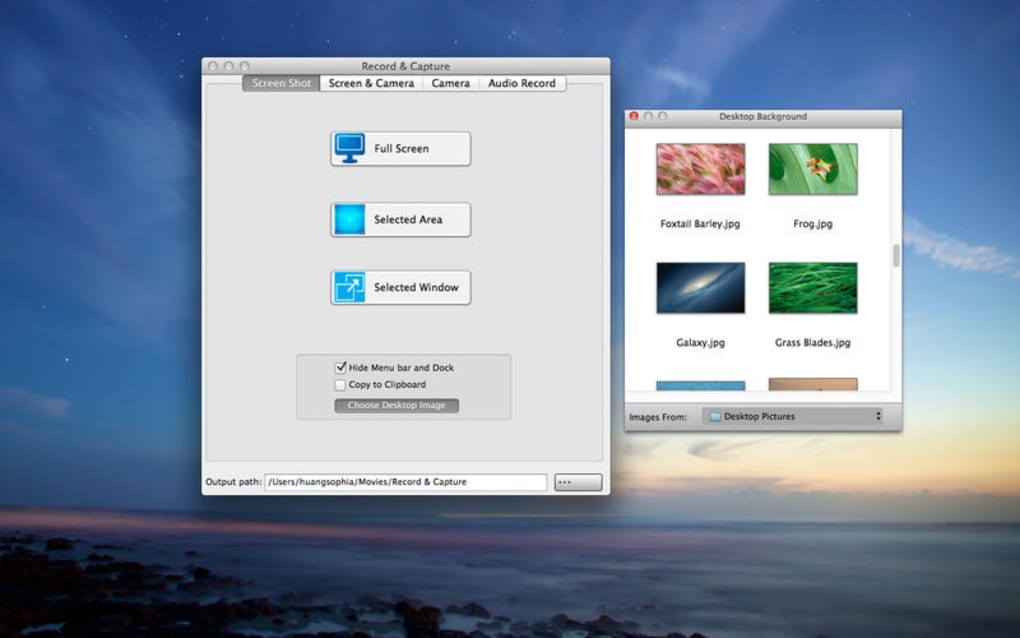
- Capturas instantáneas de pantalla completa, ventana o área personalizada.
- Grabación de vídeo de alta calidad hasta 1080p con tasas de fotogramas seleccionables.
- Opción para incluir el cursor del ratón y resaltados de clics en las grabaciones.
- Inicio/parada instantánea desde la bandeja del sistema o mediante atajos de teclado.
- Nombres de archivo y organización automáticos por fecha y proyecto.
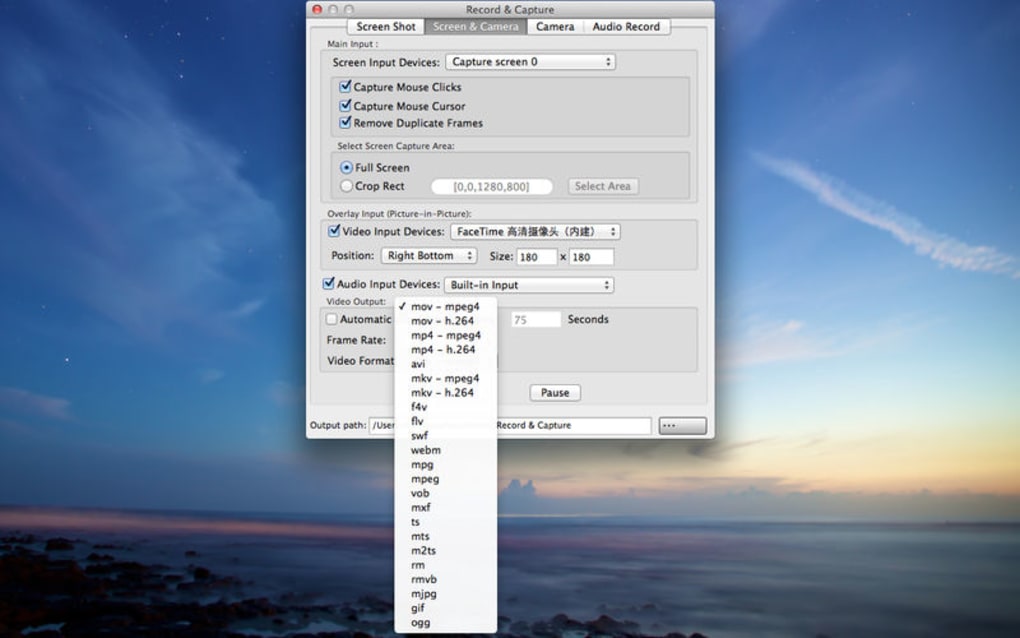
- Soporte para formatos PNG y JPEG en imágenes, y MP4 y AVI en vídeos.
- Editor básico integrado para recortar clips de vídeo.
- Captura consciente de privacidad – respeta bloqueadores de video y capturas.
- Actualizaciones gratuitas con correcciones de errores y nueva compatibilidad con sistemas operativos.
- Instalador ligero (< 5 MB) y uso mínimo de memoria RAM.
Instalación, uso y compatibilidad
Instalar Record Capture es sencillo. Descarga el instalador desde el sitio web oficial, alojado en un servidor seguro con HTTPS. El instalador es un archivo ejecutable para Windows (.exe) y un paquete .dmg para macOS. Tras lanzar el instalador, sigue las indicaciones en pantalla: acepta el acuerdo de licencia, elige una carpeta de instalación (por defecto es C:\Program Files\RecordCapture en Windows o /Applications en macOS) y haz clic en “Instalar”. El proceso tarda menos de un minuto, tras lo cual la aplicación añade automáticamente un icono a la bandeja del sistema (Windows) o a la barra de menú (macOS).
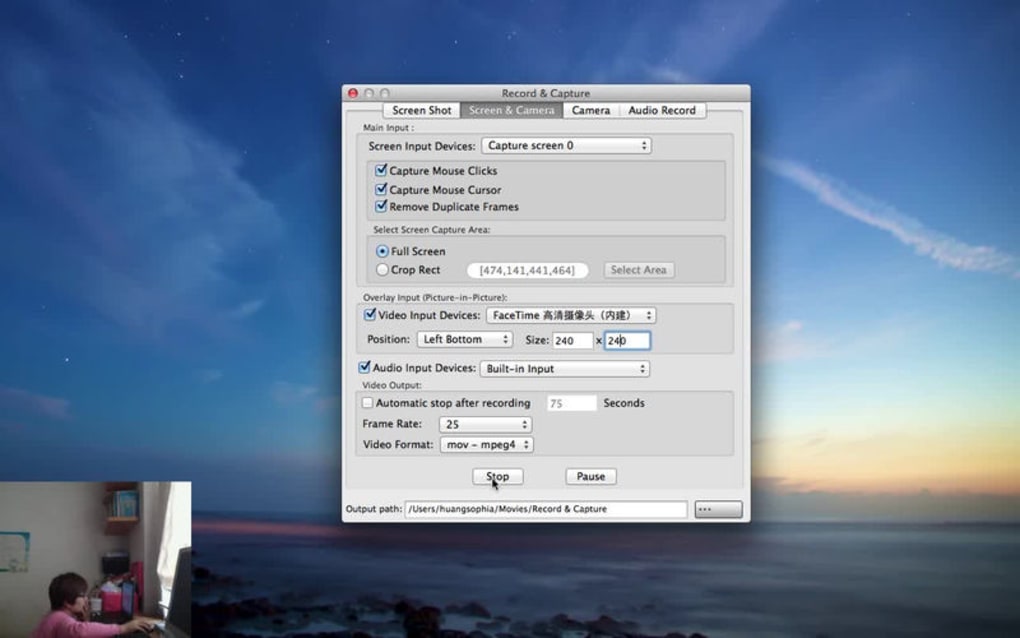
Una vez instalado, puedes iniciar una captura haciendo clic derecho en el icono de la bandeja y seleccionando “Captura de pantalla” o “Grabar”. Para usuarios frecuentes, la aplicación permite definir atajos personalizados (por ejemplo, Ctrl + Mayús + S para captura, Ctrl + Mayús + R para grabación) a través del menú de Configuración. Cuando eliges “Grabar”, aparece una superposición pequeña que te permite seleccionar el área de captura: pantalla completa, una ventana específica o un rectángulo dibujado manualmente. Marca las opciones “Mostrar cursor” y “Resaltar clics” si deseas incluir estas indicaciones visuales en el vídeo final. Haz clic en “Iniciar” para comenzar la grabación; aparece un temporizador en la esquina, y puedes pausar o detener en cualquier momento.
Record Capture es compatible con los siguientes sistemas operativos:
- Windows 10, Windows 11 (64 bits)
- macOS 12 Monterey y posteriores (Intel y Apple Silicon)
Los requisitos del sistema son modestos: un procesador de doble núcleo, 2 GB de RAM y al menos 100 MB de espacio libre en disco para la aplicación (se necesita espacio adicional para las capturas guardadas). El software utiliza codificación acelerada por hardware cuando está disponible, lo que reduce la carga del CPU durante la captura de vídeo. Si tu sistema cumple con las especificaciones mínimas, puedes esperar un rendimiento fluido incluso al grabar vídeos de alta resolución.
Todos los archivos capturados se guardan en una carpeta predeterminada (Imágenes\RecordCapture en Windows, ~/Videos/RecordCapture en macOS), pero pueden redirigirse en la Configuración. La aplicación también se integra con servicios de almacenamiento en la nube como OneDrive e iCloud, permitiéndote sincronizar automáticamente tus capturas para compartirlas fácilmente.
Ventajas y desventajas
Ventajas
- Gratis de uso con actualizaciones regulares – sin cargos ocultos.
- Interfaz simple e intuitiva adecuada para principiantes y usuarios avanzados.
- Visualización del cursor y clics mejora la claridad de los tutoriales.
- Bajo consumo de recursos del sistema en comparación con editores pesados.
- Soporte para Windows y macOS, incluyendo Apple Silicon.
- Fuente de descarga segura y sin software publicitario incluido.
Desventajas
- No incluye edición de vídeo avanzada (se requieren editores externos para cortes complejos).
- Formatos de salida limitados – principalmente MP4 y AVI para vídeo.
- No hay integración directa con plataformas de transmisión populares (requiere carga manual).
- Faltan funciones avanzadas como grabaciones programadas.
- La documentación de ayuda es básica; los foros de la comunidad son limitados.
Preguntas frecuentes
¿Puede Record Capture capturar juegos en modo de pantalla completa?
Sí, el grabador puede capturar aplicaciones en pantalla completa, incluidos juegos, siempre que el juego no utilice tecnología DRM o anti-captura que bloquee la grabación de pantalla. En estos casos, el software respeta el bloqueador y no grabará el contenido protegido.
¿Existe un límite de duración en la grabación de vídeo?
No existe un límite de tiempo codificado; las grabaciones continúan hasta que las detengas manualmente. Sin embargo, grabaciones extremadamente largas pueden generar archivos muy grandes, por lo que se recomienda vigilar el espacio disponible en disco.
¿Cómo activo los resaltados de clics del ratón?
Abre la ventana de Configuración, ve a la pestaña “Grabación” y marca “Resaltar clics del ratón”. También puedes elegir el color y el radio del resaltado para mejorar su visibilidad.
¿Puedo cambiar la carpeta predeterminada de guardado?
Sí. En Configuración → General, haz clic en “Examinar” junto a “Ubicación de guardado” y selecciona cualquier carpeta de tu ordenador o unidad externa. El cambio se aplica tanto a capturas de pantalla como a grabaciones de vídeo.
¿Es seguro Record Capture frente a malware y software publicitario?
Absolutamente. El instalador oficial está firmado digitalmente, se distribuye mediante HTTPS y el software pasa auditorías de seguridad regulares. No incluye software publicitario ni barras de herramientas no deseadas de terceros.
Conclusión final y llamado a la acción
Record Capture logra un equilibrio sólido entre simplicidad y funcionalidad, convirtiéndose en una excelente opción para cualquiera que necesite capturas rápidas de pantalla o grabaciones confiables de escritorio sin pagar por suites premium. Su diseño ligero, soporte multiplataforma y visualización de clics del ratón destacan frente a otras herramientas gratuitas que a menudo sacrifican la usabilidad por funciones. Aunque carece de capacidades de edición avanzada, las funciones centrales de captura son robustas, estables y seguras. Para educadores que crean tutoriales, desarrolladores que documentan errores o trabajadores remotos que necesitan compartir retroalimentación visual, Record Capture ofrece una solución sin complicaciones.
¿Listo para optimizar tu comunicación visual? Descarga Record Capture ahora y comienza a crear capturas y grabaciones de calidad profesional en segundos. Disfruta de una herramienta gratuita, segura y actualizada regularmente que respeta tu privacidad y potencia tu productividad.







